01 / ストアでの表示
アプリが表示されるかどうかはストアの国・地域で決まります
App StoreにShadowrocketが表示されるかどうかは、端末の表示言語ではなく、ストアで利用しているAppleアカウントの国または地域によって決まります。中国本土のストアではこのアプリを取り扱っていません。検索しても見つからない場合は、まずストアの国・地域を確認し、その後に検索語を見直してください。システム言語を英語にしたり、日付形式やキーボードを変更したりしても、アカウントのストアは切り替わりません。この順番で確認すれば、表示地域の問題を、すべてのストアからアプリが削除されたと誤解せずに済みます。
検索結果と製品ページは別々に確認する
検索結果はキーワード、現在のストア、表示順に左右されるため、アプリを見つける用途には便利ですが、正規版の確認を検索だけで済ませることはできません。製品名が分かっている場合は、英語の正式名称Shadowrocketで検索してください。似た名前の結果が表示されても、順番だけで判断して購入しないでください。本サイトの指定製品ページには固定のアプリIDが記載されており、対象が一致するか確認できます。リンクに米国向けのパスが含まれていても、開いたときに現在のアカウントのストア状態に応じて表示内容が変わることがあります。最終的には、端末に表示される製品ページと案内をご確認ください。
「お住まいの国または地域では利用できません」という表示と、検索結果に一時的に表示されない状態は、確認できる内容が異なります。前者は対象アプリの提供地域に関する判定ですが、後者は検索語や検索ページの問題かもしれません。表示されたメッセージを正確に控え、アカウントの国・地域を確認してください。似た名前を次々に検索して試すのは避けましょう。別のアプリIDのページを開いている場合、名前が同じでも対象アプリの提供状況を示すものではありません。
ストアの国・地域、実際の所在地、ネットワークの違い
アカウントの国・地域は、ストアのコンテンツ一覧や利用可能な支払い方法に影響します。端末が今いる場所と、アカウントの国・地域は同じとは限りません。ネットワークの状態は、製品ページの読み込み、支払いリクエストの送信、インストーラーのダウンロードに影響します。ページが読み込めないからといって、アカウントの国・地域が非対応とは限りません。また、明確な地域制限は、何度も再読み込みしても解消しません。原因を切り分けるには、ストアの表示はアカウント、読み込みはネットワーク、支払いは決済画面の案内を確認します。
同じiPhoneでも、iCloudに使うアカウントと「メディアと購入」に使うアカウントが異なる場合があります。写真が同期され、Appleアカウントにサインイン済みでも、App Storeで同じアカウントが使われているとは限りません。購入記録は通常、端末ではなく購入時に使ったストアアカウントに紐づきます。家族の別の端末にアプリが表示されても、その端末で現在利用できることを示すだけで、この端末にも同じ購入条件が適用されるとは限りません。
国・地域を変更する前に、現在のアカウント状況を確認
国または地域の変更が必要な場合は、システムのアカウント設定から手続きを行い、まず表示される前提条件を確認してください。アカウント残高、有効なサブスクリプション、未処理の注文、ファミリーグループの状況などが、変更手続きに影響する場合があります。支払い方法と請求先情報は変更先の地域の要件に従う必要があるため、確認できていない情報を入力しないでください。アプリをダウンロードするためだけに、端末全体のアカウントからすぐにサインアウトするのは避けましょう。どのアカウントが各サービスに使われているかを確認してから、変更するか判断してください。
国・地域を変更しても、過去のコンテンツの記録が新しいストアに自動で作られるわけではありません。既存のアプリ、購入履歴、支払い情報はそれぞれ確認が必要な場合があります。返金、支払い審査、ファミリーグループの変更を処理中なら、先に完了してから進めるのが適切です。現在のストアアカウントを確認できるまでは、購入手続きを繰り返さないでください。次章では現状の確認方法を説明します。すべてのユーザーにアカウントの国・地域変更を求めるものではありません。
02 / アカウントの確認
App Storeで使用中のアカウントを確認する
ストアを確認するときは、「メディアと購入」に表示されるアカウント情報から始めます。iPhoneまたはiPadの「設定」を開き、画面上部のアカウント欄をタップして「メディアと購入」から「アカウントを表示」に進みます。本人確認を求められる場合があります。その後、「国または地域」などの項目を確認してください。システムのバージョンによって表示名や並び順は異なりますが、確認するのはストアアカウントの詳細であり、「言語と地域」や端末名の画面ではありません。
混同しやすい3種類の情報を区別する
端末上部に表示されるアカウント名、App Storeの個人ページに表示されるストアアカウント、請求に使う支払いアカウントを、それぞれ確認してください。複数の端末で異なるストアアカウントを使ったことがある場合は、特にアイコンだけで判断しないでください。アカウントのメールアドレスは自分で見分けるために使えますが、公開の問い合わせページに載せないでください。購入済みアプリを復元する場合に重要なのは、普段使うアカウントだけでなく、実際に購入したアカウントです。
App Storeを開いて個人アイコンをタップすると、現在のストアアカウントやアプリの記録に進む項目を確認できます。システムの世代によって「アプリ」「購入済み」などの表示名は異なりますが、確認するのはアカウントが入手したアプリの一覧です。まず現在のアカウントを控え、設定に戻って国または地域を確認します。2か所の情報が一致しないように見える場合は、すぐにアカウントを切り替えず、ページを開き直して確認してください。支払い確認の途中でアカウントを変更しないでください。
| 確認する場所 | 主に確認できること | ここからは判断できないこと |
|---|---|---|
| 設定 → 言語と地域 | 端末の表示言語と書式 | App Storeアカウントの国・地域 |
| メディアと購入 → アカウントを表示 | ストアアカウント、国または地域 | 現在のネットワークが正常かどうか |
| App Storeの個人ページ | アプリ一覧と現在のストアアカウント | 別アカウントの購入履歴 |
| アカウントの購入履歴 | 対象の注文と処理状況 | アプリ内の接続状態 |
国・地域の確認と変更は別の操作
「国または地域」のページを開くのは確認のためであり、変更手続きを続ける必要はありません。現在の地域で問題なければ、製品ページに戻ってください。異なる場合は、先にシステムに表示された変更要件を確認しましょう。アカウントに残高がある、処理が必要なサービスがある、ファミリーグループに参加中などの理由で、変更できない場合があります。画面に表示された具体的な項目に対処し、別の画面から何度も変更を送信しないでください。影響範囲が分からない場合は、むやみに確定せず現在の設定を保つほうが適切です。
再サインインや本人確認を求められた場合は、システムのアカウント画面で操作し、確認コード、パスワード、復旧情報を他人に渡さないでください。本人確認と購入の確認は別の手続きです。前者はアカウントへのアクセス権、後者は特定の取引を確認します。パスワードの入力を求められたら、どのアカウントを何のために認証するのかを確認してください。支払いをキャンセルした直後なら、製品ページを開き直す前にアカウント画面で注文状況を確認しましょう。
復元に必要な情報だけを記録する
確認後は、自分用の安全な記録に、購入に使ったアカウント、ストアの国・地域、アプリIDを記しておくと便利です。パスワードを記録する必要はなく、アカウント画面全体のスクリーンショットを保存する必要もありません。機種変更の際は、古い端末にアプリが入っていたことより、購入したアカウントが分かるほうが役立ちます。複数の家族用端末がある場合は、個人購入した端末とファミリーグループ経由で利用している端末を区別しておくと、共有による利用資格を自分の購入記録と混同せずに済みます。
アカウント画面が開かない場合は、まず他のシステムアカウントサービスにアクセスできるかを確認し、現在のネットワークでWeb認証が必要か調べてください。企業や学校の管理端末では、アカウント変更が制限されている場合があります。その場合は端末の管理者に確認してください。アプリの設定では解除できません。アカウント情報を正常に確認できるようになってから、正規版の確認と購入に進めば、アカウントへのアクセス障害を次の手順に持ち込まずに済みます。
確認の完了条件は、現在のストアアカウント、国または地域、復元に使う購入アカウントが分かっていることです。「確認できた」と判断するために、すべてのシステムサービスからサインアウトして再ログインしたり、インストール済みのShadowrocketを削除したりする必要はありません。すでに利用できるアプリと設定はそのまま保ち、現在の状態を変えずにアカウントを確認してください。
03 / 正規版の確認
開発元、アイコン、アプリIDを照合する
iPhone / iPad向けShadowrocketの製品ページは、開発元のShadow Launch Technology Limited、公式アイコン、アプリID 932747118を照合してください。3項目が同じアプリを示していることを確認してから、購入またはダウンロードのボタンを確認します。アプリ名だけでは判断できず、検索結果の先頭にあることも正規版の証明にはなりません。同名、似た綴り、似た配色のアプリが表示された場合は、製品ページに戻って項目ごとに確認してください。タイトルが似ているだけで確認済みとしないでください。
検索結果の概要ではなく製品ページ全体を見る
検索結果にはアイコン、名前、短い説明しか表示されず、開発元情報が省略される場合があります。アプリを開き、開発元または販売元の欄にある正式名称を確認してください。「Shadow」という文字だけで判断せず、名称全体を照合します。開発元の他のアプリへのリンクが表示されることもありますが、それは現在のアプリの識別情報の代わりにはなりません。確認する対象は入手しようとしているアプリそのものです。検索画面を行き来して対象を取り違えないようにしてください。
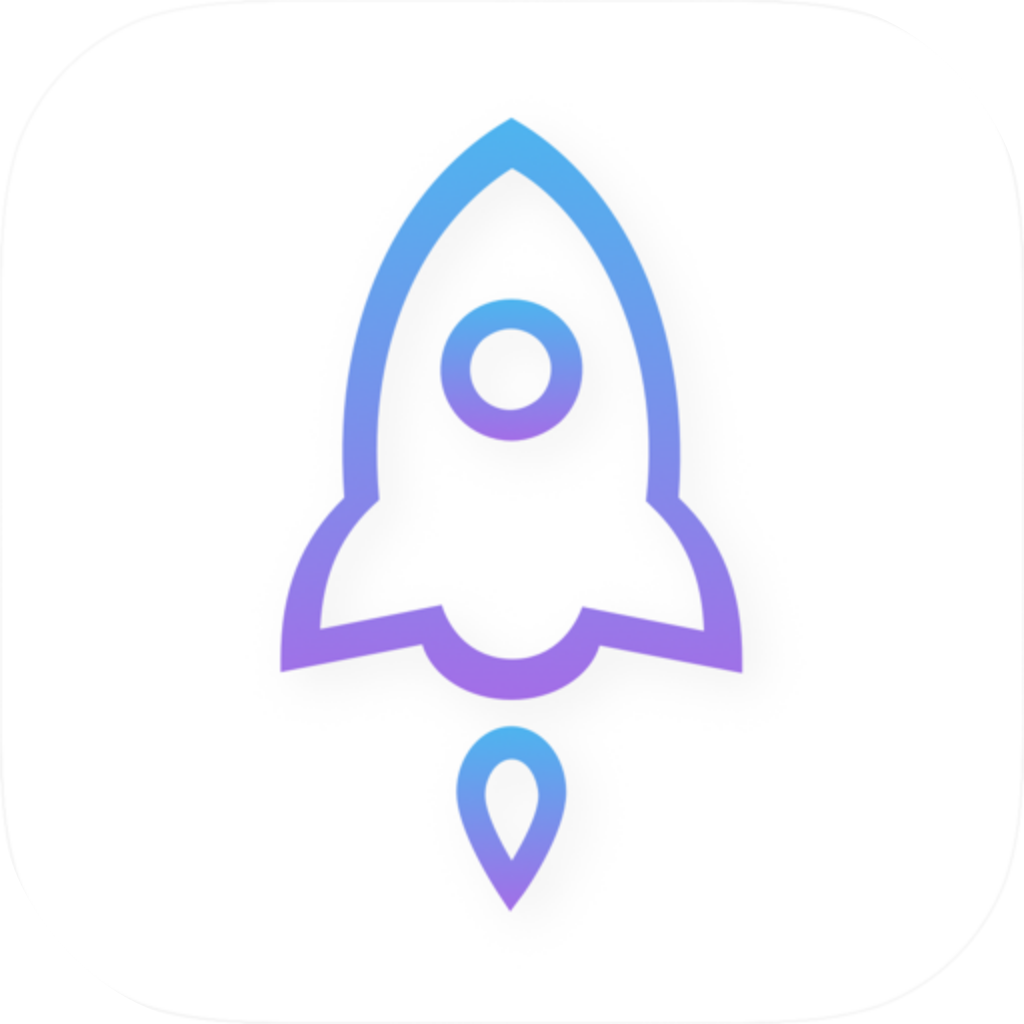
Shadow Launch Technology Limited
アプリID 932747118
公式アイコンは白地に青紫の縁取りがあるロケットで、本サイトのアイコンは照合の参考として掲載しています。ロケットのモチーフや色が似ているだけで判断しないでください。アイコンは模倣される可能性があり、端末のテーマや表示方法によって見え方も変わります。開発元とアプリIDも合わせて確認してください。製品ページの情報が本サイトの記録と異なる場合は、取引を止めてリンクを確認し直しましょう。画像が似ていることを理由に、文字情報の違いを無視しないでください。
アプリIDはアプリを識別する安定した情報
指定リンクに含まれる id932747118 は、このガイドで確認するアプリの識別子です。製品ページをコピーまたは共有した後、リンク末尾にこのIDが含まれているか確認できます。ストアの表示に応じて国・地域のパスが変わる場合がありますが、別の数字を同じアプリのIDとして扱わないでください。ブラウザーのアドレスが転送された場合は、共有された製品ページの情報に戻って確認しましょう。スクリーンショット、チャットのメッセージ、手書きのアプリ名より、製品ページ全体のほうが複数の情報を照合しやすくなります。
App StoreShadowrocketの製品ページを確認
iPhone / iPad版はApp Storeで$2.99の買い切り、Mac / Windows / Android / Linux版は無料です。米国ストアでは米ドルで表示され、その他の利用可能なストアでは現地通貨と決済ルールに従います。実際の請求額は確認画面をご覧ください。新しいアプリが無料として表示され、指定のアプリIDと一致しない場合は、名前が同じでも先へ進まないでください。購入済みアカウントに雲のボタンが表示される場合は再ダウンロードを示しており、新しいアプリが無料で入手できる証拠ではありません。購入履歴と照らし合わせて判断してください。
正規版の確認とストアの状態確認は分けて行う
「開く」と表示される場合は、そのアプリが端末にインストール済みであることを示すのが一般的です。雲のボタンは再ダウンロードを示し、価格が表示される場合は購入アカウントや取引条件を確認する必要があります。ボタンは入手状況を判断する手掛かりですが、アプリの識別確認の代わりにはなりません。まず対象のアプリを確認し、その後でボタンの意味を判断してください。インストール済みアプリと製品ページが別のアプリを示している場合は、既存の設定の入手元を控えてから対応を決めましょう。対象が分からないまま既存のサブスクリプションを入力しないでください。
パソコンやAndroidでは入手方法が異なります。本サイトの全プラットフォーム向けダウンロードページから、お使いのデバイスに合ったインストーラーを選んでください。デスクトップ版のファイル名を、App StoreのアプリIDで判断することはできません。MacではAppleシリコンとIntelの区別も必要です。対応する選択肢とOSの起動許可手順はダウンロードページをご覧ください。このページの3項目による確認は、主にiPhone / iPad向けのストアアプリが対象です。すべてのファイル形式にそのまま当てはめないでください。
確認が済んだら製品ページを保存し、次回の再インストールでは購入済みリストまたは確認済みの製品ページから入手してください。短い確認リストが必要な場合は、同名アプリを3項目で確認する方法をご覧ください。問題を他の人に説明する際は、アプリ名、開発元、アプリIDだけで十分です。ストアアカウント、支払い情報、個人情報が含まれるページ全体を共有する必要はありません。
04 / 購入と料金
買い切りで購入するのはクライアントの利用権
iPhone / iPad版はApp Storeで$2.99の買い切り、Mac / Windows / Android / Linux版は無料です。米国ストアでは米ドルで表示され、その他の利用可能なストアでは現地通貨と決済ルールに従います。実際の請求額は確認画面をご覧ください。買い切り購入はクライアントの購入記録に関するもので、接続サービスの購入ではありません。クライアントの買い切り ≠ 接続サービスのプランです。サブスクリプションやサーバー情報は利用者自身で用意してください。サブスクリプションURLはご利用のサービス提供元から取得します。
購入を確定する前にアプリ、アカウント、金額を確認
正規のShadowrocket製品ページを開き、購入ボタンをタップしてシステムの確認画面を読みます。アプリ名、現在のアカウント、表示金額、支払い方法を確認してから、端末の案内に従って本人確認を完了してください。端末によってサイドボタン、認証機能、アカウントパスワードなどが使われます。購入確認画面が表示されてからストアアカウントを切り替えたり、応答が少し遅いからと購入リクエストを何度も送信したりしないでください。
購入手続きの後、製品ページでダウンロードが始まるか確認し、必要に応じて購入履歴も確認します。支払いの確認、注文処理、インストーラーのダウンロードは順に進みますが、それぞれ別の段階です。注文が表示されてもインストーラーの転送が完了したとは限りません。ダウンロードが進んでも、サブスクリプションを使って接続できるとは限りません。中断した場合は、どの段階で止まったかを確認してから対処してください。ネットワークのダウンロード障害を購入記録がない問題と混同しないようにしましょう。
同じ購入アカウントで使うiPhoneとiPad
iPhoneとiPadでは同じアプリの購入記録を使えます。もう一方の対応端末で、購入時と同じアカウントを使い、購入済みアプリから再ダウンロードしてください。端末が製品ページに記載された要件を満たし、ストアで購入時のアカウントを使っていることが前提です。別の端末で同じiCloudアカウントにサインインしているだけで、ストアの購入記録も一致すると判断しないでください。システム要件はApp Storeの製品ページの記載をご確認ください。古い端末では特に互換性を先に確認してください。
再ダウンロードのボタンに価格が表示されても、すぐに購入を確定せず、次章の手順でアカウントと購入済みリストを確認してください。古い端末にアプリがインストールされていたことだけでは、現在サインイン中のアカウントに購入記録があるとは判断できません。ファミリーグループ経由の利用資格にも独自の条件があり、個人購入と混同しないでください。該当する場合は、このページのファミリー共有の章をご覧ください。
支払いに失敗した場合、すぐに再送信しない
支払い方法が拒否された、請求情報の更新が必要、未処理の注文があると表示された場合は、まずアカウントの支払い情報と購入履歴を開き、システムが求めている対応を確認してください。利用できる支払い方法はアカウントの国・地域によって異なります。ストアの要件に合った正確な情報を使ってください。クライアントの設定からストアの請求問題を解決することはできません。Global Routingを変更しても、アカウントの支払い状態は変わりません。警告を消すために住所を適当に入力したり、同じ取引を再送信したりしないでください。
請求通知が届いたのに端末へのインストールが完了していない場合は、通知に記載された事業者、金額、注文状況を確認してください。銀行側の保留中の記録とApp Storeの購入完了は、同じタイミングで反映されるとは限りません。通知1件だけで二重請求と判断しないでください。自分で確認できる注文情報を保管し、システムの購入履歴でその後の状況を確認してください。アカウントサポートが必要と表示された場合は、Appleの正式なサポート手順をご利用ください。支払い情報を公開の場に投稿しないでください。
購入後に返金手続きの窓口を確認する場合も、該当する購入記録とAppleが案内するアカウント手順から進んでください。手続きの対象になるか、結果がいつ表示されるかは、ストアのルールと注文状況によって決まります。本マニュアルでは結果や所要時間を保証しません。取引を取り消すためにアプリを削除しないでください。削除すると通常は端末上のインストールデータが消えるだけです。また、クライアントの接続を切っても、サービス提供元との個別の契約は解約されません。
この章の完了条件は、購入対象が確認済みで、現在のアカウントから購入記録を確認でき、ダウンロードの状態を説明できることです。その後でアプリに既存の設定を読み込んでください。記録は自分で安全に参照できる場所に保管すれば十分です。機密情報を記録する必要はありません。製品IDと購入アカウントの手掛かりを長期保管しておくと、機種変更や再インストールの際に確認を繰り返さずに済みます。
05 / 機種変更と再インストール
購入時のアカウントから購入済みアプリを復元する
新しいiPhoneへの機種変更、iPadへの切り替え、削除後の再インストールでは、まず購入時のアカウントでShadowrocketの購入記録を確認してください。ここでいう「復元」は主にApp Storeからアプリを再ダウンロードすることです。クライアント内のサーバー、ルール、サブスクリプションが自動で戻るわけではありません。アプリの利用資格と端末内の設定は別のデータです。古い端末をまだ使える場合は、移行や削除の前に、設定の保存方法と復元に必要な情報を確認してください。
アカウントのアプリ一覧から再ダウンロードする
App Storeを開き、プロフィールアイコンをタップします。「アプリ」「購入済み」など、システムに表示されているアプリ一覧を開き、自分のアプリを確認してください。Shadowrocketを検索するか、この端末にないアプリの一覧を表示します。対象が見つかったら、開発元とアイコンを確認してから雲のダウンロードボタンをタップしてください。システムのバージョンによってメニューの階層は少し異なりますが、探すのは購入時のアカウントの購入履歴です。検索結果にある同名のアプリを適当に選び直さないでください。
一覧が空、または対象アプリが見つからない場合は、アカウント画面に戻り、現在のストアアカウントを確認してください。新しい端末で別のストアアカウントを使っている、または移行時にiCloudのデータだけを復元し、「メディアと購入」を確認していないケースがよくあります。確かめるために、心当たりのない複数のアカウントを次々と切り替えないでください。自分の購入履歴、注文記録、古い端末のアカウント状態から手掛かりを探しましょう。購入済みリストの検索条件も解除し、絞り込みで対象が隠れていないか確認してください。
価格ボタンが表示された場合の確認順
iPhone / iPad版はApp Storeで$2.99の買い切り、Mac / Windows / Android / Linux版は無料です。購入時のアカウントで再ダウンロードする際に価格が表示された場合は、まず指定のアプリIDと一致しているか確認し、次にストアアカウント、購入履歴、非表示の購入項目を調べてください。ボタンに価格があるからといって、再購入が必要だと決めつけないでください。特にストアの国・地域を変更したことがある場合やファミリーグループに参加した場合は、個人の注文と家族が提供する利用資格を区別してください。
アプリを非表示にしていた場合は、アカウント設定の非表示の購入項目から探して表示を戻す必要がある場合があります。手順はシステムのバージョンによって異なります。非表示は購入済みリストの表示に影響し、端末からアプリを削除する操作とは異なります。非表示の記録を見つけたら、システムの管理画面から操作して、対象の製品ページに戻って確認してください。記録を更新するために他のアプリを何度も削除しないでください。
古い端末の設定は別途準備する
再ダウンロードに成功しても、Homeにあった項目、Configファイル、カスタムルールが復元されるとは限りません。端末移行、システムバックアップ、アプリ内のインポート機能では、それぞれ復元対象が異なる場合があります。実際に復元した後、項目ごとに確認してください。既存のサブスクリプションURLはご利用のサービス提供元から取得します。有効なURLか確認できない場合は、古いスクリーンショットの不完全なアドレスをバックアップとして使わないでください。手動で追加したサーバー情報も、表示名だけでなく必要なパラメーターをすべて保存してください。
移行後は、まずHomeに想定した項目が表示されていることを確認し、次にConfigで選択中のファイルとGlobal Routingの設定を確認します。設定の入手元が分からないまま、すべての内容をすぐに更新しないでください。ルールが変わったり、手動編集した内容が上書きされたりする可能性があります。古い端末が残っている場合は項目ごとに照合してください。古い端末を消去済みの場合は、自分の設定バックアップとサービス提供元の情報から再構築してください。購入記録から接続用の設定値が復元されるわけではありません。
購入済みの記録が表示されてもダウンロードが止められる場合は、端末のシステム互換性、空き容量、インストール制限も確認してください。古い端末で動作していたからといって、新しい端末でも現在の設定のままインストールできるとは限りません。反対に、古いシステムが現在の製品ページの要件を満たさない場合もあります。以前のシステム向けのダウンロードが可能かどうかは、ストアの表示をご確認ください。過去のインストール内容を必ず入手できるとは限りません。ダウンロードが止まる場合の対処は第7章をご覧ください。
問題をさらに詳しく説明する場合は、「購入記録は見えるがダウンロードできない」「現在のアカウントでは記録が見つからない」のように記録すると、「復元に失敗した」だけと伝えるより役立ちます。機種変更後に購入済みアプリを復元する方法も参考に、項目ごとに確認してください。再インストール後はクイックスタートに従って既存の設定を検証します。アプリの復元と接続の復元を同時に行うと、原因を切り分けにくくなります。
06 / ファミリー共有
ファミリーグループの条件に沿って購入項目の共有を確認する
ファミリー共有は、Appleが提供するファミリーグループと購入項目の共有機能を使って確認してください。購入者のアカウント情報を他の人に渡す方法ではありません。家族の端末でアプリを入手できるかどうかは、製品ページの共有に関する記載、ファミリーグループの設定、アカウントの条件をすべて満たす必要があります。まずShadowrocketの製品ページにあるファミリー共有の記載を確認し、その後にファミリー設定を確認します。同じファミリーグループに参加しているだけで、購入済みのすべての項目が互いの一覧に表示されるとは限りません。
アプリの条件を確認してからファミリーグループを確認する
製品ページの対応状況は、現在このアプリで利用できる共有範囲を判断するための情報です。ファミリーグループの購入項目共有スイッチは、条件を満たすコンテンツにメンバーがアクセスできるかを決めます。両方を確認してください。あるメンバーがアプリを入手していても、そのメンバーが該当する共有に参加していない場合やアプリを非表示にしている場合、他のメンバーには表示されないことがあります。ファミリーグループから退出して再参加するより、まず状態を項目ごとに確認してください。グループの変更にはシステム上の制限がある場合があり、表示を更新するための操作ではありません。
システムの「設定」にあるファミリーの画面で、メンバー、購入項目の共有、購入に使うアカウントを確認します。名称はシステムのバージョンによって異なります。確認するのは購入項目の共有設定であり、位置情報の共有やデバイスを探す設定ではありません。ペアレンタルコントロールと「承認と購入のリクエスト」も別の条件です。家族関係が正しくても、管理対象の端末ですべての入手操作を直接完了できるとは限りません。システムの案内をよく読み、必要な承認は権限のある家族が行ってください。
メンバーの購入済みリストからアプリを探す
App Storeの個人ページを開き、アプリまたは購入済み項目の一覧から家族の購入リストを表示します。実際に購入したメンバーを選び、Shadowrocketを検索してください。アプリID、開発元、アイコンを確認し、自分の検索結果にある別のアプリではないことを確かめます。メンバーのリスト自体が表示されない場合は、ファミリー設定で共有が有効か確認してください。リストは見えるのに対象アプリだけがない場合は、非表示の状態、製品ページの条件、現在の地域での提供状況を確認します。
家族のストアアカウントの国または地域は、購入項目の共有に関するAppleの要件を満たす必要があります。メンバーの一人だけが地域を変更すると、表示内容や共有条件に影響する可能性があります。ダウンロードできない端末で何度も更新するのは避けてください。まず各メンバーの現在のストア状態を比較し、システムに表示される制限を確認します。ファミリー共有の問題はファミリーとアカウントの設定に関するものです。クライアントのSubscribeやConfigを変更しても、ストアに表示されない購入項目が現れるわけではありません。
個人購入、ファミリー共有による利用、アプリのデータは別のもの
ファミリーリストからアプリをインストールしても、そのメンバー自身の購入注文が作成されたことにはなりません。将来ファミリーグループや購入項目の共有状態が変わった場合、再入手やアップデートに必要な資格を再確認することがあります。ファミリーグループを離れる予定がある場合、以前メンバーの一覧からダウンロードしたことが個人購入と永久に同じだと考えないでください。個人の購入記録を確認する場合は、ホーム画面にアイコンがあるかではなく、自分の購入履歴を確認してください。
iPhone / iPad版はApp Storeで$2.99の買い切り、Mac / Windows / Android / Linux版は無料です。ここで説明しているのは2種類のプラットフォーム価格です。家族が購入項目にアクセスできるかどうかは共有条件によって決まり、価格とは別の問題です。システムに新しい購入確認が表示された場合は、自分のストア記録を使っているのか、家族の購入項目を見つけたのかを確認してください。家族の一覧に表示されないからといって、すぐに再購入が必要だと判断しないでください。
ファミリー共有はアプリ内の接続設定を共有する機能ではありません。各端末のHome、Config、Global Routing、接続権限は個別に確認してください。既存のサブスクリプションを複数の端末で使えるかどうかは、ご利用のサービス提供元の利用条件に従います。ストアで家族がクライアントを利用できても、既存の接続サービスの利用範囲が自動的に広がるわけではありません。サブスクリプションURLは機密性のある設定情報です。家族グループのチャットや公開スクリーンショットに載せないでください。
ファミリー設定と製品ページの条件を満たしているのに項目が見つからない場合は、購入者の記録が表示され、アプリが非表示になっていないことを確認してから、対象端末でApp Storeを開き直してください。アカウントの制限や購入資格に関するエラーは、表示された文章を正確に記録し、システムのサポート手順で対処してください。ファミリーグループから何度も退出・再参加したり、共有をオフにしてすぐ再度オンにしたりする方法はおすすめしません。他のメンバーのコンテンツへのアクセスが変わり、原因の切り分けが難しくなる可能性があります。
確認後は、アプリが自分の購入記録から入手されたのか、家族のリストから入手されたのかを説明でき、今後のアップデートに必要な共有条件も把握できているはずです。「インストール済み」だけよりも、こうした情報が分かるほうが確実です。自分の別のiPhoneまたはiPadで購入時のアカウントを使って再ダウンロードするだけなら、第5章の手順を優先してください。個人の端末間で復元するためにファミリーグループを新たに作る必要はありません。
07 / 段階別のトラブル対処
検索、購入、ダウンロードの問題を切り分ける
エラーが起きた段階を特定してから、影響範囲を絞って対処してください。検索結果が出ないのはアプリの検索や提供地域の問題、製品ページは表示されるのに支払えないのは取引の問題、注文記録があるのにインストールが止まるのはダウンロードや端末の問題です。インストール後に接続できない場合は、クライアントの設定を確認します。どれも「使えない」と感じることがありますが、確認すべき場所はそれぞれ異なります。画面の案内と発生した段階を記録しておくと、何度も再インストールするより効率よく原因を探せます。
検索結果が出ない:正しいアプリを開いているか確認する
英語の正式名称で検索し、本サイトの指定製品ページでアプリIDを確認してください。製品ページに地域で利用できないと明記されている場合は、第1章と第2章に沿ってストアアカウントを確認します。検索ページだけが正常に読み込まれない場合は、他の製品ページも開けないか確認してください。「検索で見つからない」だけで端末に対応していないと判断しないでください。互換性は正しいアプリの製品ページで確認します。名前が似た別のアプリで代用して確認を省かないでください。
購入できない:アカウントに表示された案内を確認する
請求先や支払い方法のエラーが表示された場合は、アカウントの支払い情報、購入履歴、未処理の項目を確認してください。購入制限が表示された場合は、「スクリーンタイム」のコンテンツとプライバシーの制限、アプリのインストールや購入に関する設定を確認します。管理対象の端末には別の管理ポリシーが適用される場合があり、管理者の確認が必要です。家族の管理対象アカウントでは購入の承認が必要なこともあります。クライアントを終了して再度開いても、承認待ちは解決しません。
| 状況 | 優先して確認すること | 避けること |
|---|---|---|
| 地域で利用できないと表示される | メディアと購入の国または地域 | 検索語を何度も変える |
| 支払い方法が拒否される | 支払い情報と未処理の注文 | 同じ購入を続けて送信する |
| ダウンロードが終わらない | ネットワーク、ダウンロードキュー、空き容量、インストール制限 | 既存の設定を削除する |
| アップデート時に別のアカウントを求められる | 最初にアプリを入手したストアアカウント | バックアップせずにアプリを削除する |
| アプリは開くが接続できない | 既存のサブスクリプション、権限、Global Routing | クライアントを再購入する |
待機中・読み込み中:ダウンロードに必要な条件を確認する
端末が安定したネットワークに接続されていることを確認し、公共のネットワークでWeb認証が必要な場合は完了させてください。次に、他のアプリがダウンロードキューを使用していないか、端末の空き容量が十分かを確認します。展開やインストールのために追加の容量が必要になる場合があります。製品ページに表示されるアプリの容量だけで判断しないでください。ダウンロードを一度停止してから再開し、状態が変わるか確認できます。ネットワーク、アカウント、再起動を同時に変更せず、一度に一つだけ試してください。
複数のアプリをダウンロードできない場合は、Shadowrocket単体ではなく、ストアへのアクセス、アカウント、端末環境に原因がある可能性が高くなります。システムサポートアプリのサービス状況を確認し、ストアの障害がないか調べてから、再試行するか判断してください。他のアプリは正常なのに対象アプリだけ互換性エラーが出る場合は、その製品ページの記載をご確認ください。システム要件はApp Storeの製品ページの記載に従ってください。すべての古い端末にインストールできるとは限りません。
アップデートで別のアカウントを求められる:最初の入手記録を確認する
端末にインストール済みのアプリが、別の自分のストアアカウントで最初に入手されている場合、アップデート時にそのアカウントでの認証を求められることがあります。最初の購入アカウントとファミリー共有の状態を確認し、見覚えのない認証要求をクライアント内のログインと混同しないでください。削除して再ダウンロードする場合は、現在のアカウントに入手資格があり、設定を復元できることを先に確認してください。バックアップせずに削除すると、単なるアップデート認証の問題が設定の消失につながることがあります。
端末の制限やインストールできないという表示が出た場合は、システムでアプリのインストールが禁止されていないか、システムアップデートの完了待ちではないか、学校や職場の管理対象端末ではないかを確認してください。管理上の制限は、通常のネットワークエラーとは対処できる権限が異なります。個人所有の別端末の操作をそのまま当てはめて変更しないでください。時刻設定に明らかな誤りがある場合は、日付と自動設定を確認してください。アカウント認証と安全な接続には適切な端末時刻が必要ですが、日付を変えてストアの国・地域を変更できるわけではありません。
アプリは開くのに接続スイッチ、Subscribeの更新、Connectivity Testで失敗する場合は、ストアの調査を中止してください。まず既存のサービスが利用可能かを確認し、設定、選択中のサーバー、システムの接続権限を調べます。App Storeの注文状況からサーバーの稼働状態は分かりません。再購入しても設定の誤りは直りません。この種の問題はクイックスタートの確認・トラブル対処手順に進み、プロキシモードの解説も参考に設定を確認してください。
問い合わせ内容には、端末の種類、システムに表示されたエラー全文、発生した段階、すでに試した個別の確認項目を記載してください。アカウントのメールアドレス、支払い情報、サブスクリプションURLは隠し、取引画面や接続設定全体のスクリーンショットを公開しないでください。同じエラーが繰り返される場合は、「全部試した」ではなく、操作ごとの状態変化を記録します。アカウント、ダウンロード、接続の問題を正しく区別すると、確認済みの事実に基づいて次の対応を進められます。
08 / インストール後の管理
購入記録と接続設定を分けて管理する
インストール後は、ストアでの入手記録とクライアントの接続設定を別々に管理してください。前者は再ダウンロードやアップデートに使い、後者は実際の接続方法を決めます。Shadowrocketを初めて開いたら、Homeに想定した項目があるか確認し、チュートリアルに沿って自分のサブスクリプションまたはサーバー情報を追加してください。サブスクリプションURLはご利用のサービス提供元から取得します。本サイトでは読み込み、ルール、問題の切り分けを説明しますが、接続先は提供していません。インストールできたからといって、設定を確認せずにすべての機能を試さないでください。
クイックスタートで最小限の設定を検証する
サブスクリプションをお持ちの場合は、Home → 右上の + → TypeでSubscribeを選択の手順に沿って操作します。貼り付ける前に、URL全体が含まれ、利用中のサービス提供元から取得したものか確認してください。他人のスクリーンショットから省略されたアドレスを推測したり、別の端末で同じ名前が表示されるだけで同じサブスクリプションだと判断したりしないでください。読み込み後は、想定した項目が表示されることを確認し、使用するサーバーを選びます。出所が分からないものを大量に読み込むより、確認済みの設定を一つずつ検証するほうが原因を特定しやすくなります。
初めて接続を有効にする際、システムからVPN構成の追加を許可するよう求められる場合があります。現在開いているShadowrocketからの案内であることを確認してから、システムの指示に従って許可してください。これは端末に接続設定を追加するための権限確認であり、ストアの支払い確認ではありません。権限のダイアログが表示されても購入ページに戻る必要はありません。許可が拒否された場合は、システム設定で関連する制限を確認してください。管理対象端末では追加の許可が必要なことがあり、購入状況だけが原因とは限りません。
Configは通信の振り分けに影響し、購入資格には影響しない
Global RoutingのConfig、Proxy、Directは通信の処理方法を決めるもので、App Storeの購入記録は変更しません。Configを使う場合、ルールの内容によって一致する処理が決まります。変更前に選択中のファイルを確認し、復元できるコピーを保管してください。以下はルール構文の例であり、既存の設定を置き換えられる完成ファイルではありません。ドメインはルールの構造を示すための例で、接続サービスを示すものではありません。
[Rule]
DOMAIN-SUFFIX,example.com,PROXY
GEOIP,CN,DIRECT
FINAL,PROXYDOMAIN-SUFFIXはドメインのサフィックス、GEOIPは宛先アドレスの地理情報で照合し、FINALはそれ以前のルールに一致しない通信に最終ポリシーを適用します。ルールの順序は結果に影響します。断片を数行、内容の分からない場所に貼り付けるだけで設定が完成するわけではありません。ここにあるPROXY、DIRECTはルールのポリシーキーワードで、画面上のProxy、Directとはそれぞれ元の表記のまま使います。通信の振り分けを理解するには、プロキシモードとルールの解説をご覧ください。
アップデートと再インストールでは確認項目が異なる
iPhone / iPadのアプリはApp Storeからアップデートします。アカウント認証を求められた場合は、最初に入手したアカウントを確認してください。アップデート前に重要な設定を復元できることを確認します。特に自分で編集したConfigや手動で追加したサーバー情報は注意が必要です。アプリのアップデートはサブスクリプションの更新やルールファイルの更新とは別の操作です。操作する画面や影響範囲も異なります。どの操作を行ったのかを個別に記録し、対象が分からないまま「更新済み」とだけ書かないでください。
Mac、Windows、Android、Linux版は引き続き本サイトのダウンロードページから入手してください。Macでは「このMacについて」に表示されるチップに合わせてAppleシリコン版またはIntel版を選びます。ダウンロードページには各OSで初回起動時にブロックされた場合の対処が記載されています。入手元を確認してから該当する手順をご覧ください。iPhone向けのApp Storeの手順をデスクトップやAndroidに当てはめないでください。iPhone / iPad版はApp Storeで$2.99の買い切り、Mac / Windows / Android / Linux版は無料です。インストーラーと購入記録はプラットフォームごとに管理してください。
復元に必要な情報を残し、不要な機密情報は保存しない
個人用の記録には、購入アカウントを特定する手掛かり、製品ID、設定ファイル名、復元場所を記載できます。アカウントのパスワード、確認情報、サブスクリプションURL全体を公開メモに保存しないでください。設定をエクスポートまたはバックアップする際は、認証情報が含まれていないか確認します。問い合わせではエラーに関係する項目だけを抜き出し、アドレス、パスワード、識別情報を隠してください。ファイルが保存されたことだけで、すべての項目を復元できると判断せず、バックアップが使えるか確認してください。
接続が以前は正常で、その後問題が起きた場合は、最近の変更を記録してください。サブスクリプションの更新、Configの変更、Global Routingの切り替え、使用中のサーバーの変更がなかったかを確認します。ストアから再購入するより、時間順に変更をたどるほうが問題の範囲に合っています。購入の復元が完了しても接続できないことは、購入復元が失敗したことを意味しません。別の設定経路に対応が必要ということです。結果を分けて記録すれば、完了した確認内容を保てます。
このページは確認用のマニュアルであり、すべての章を一度に実行する必要はありません。購入前はストアと正規版の確認、機種変更時は購入済みアプリの復元、家族が入手する場合は共有条件の項目をご覧ください。該当する状況が起きた場合にのみ、トラブル対処を行います。確認できた問題を最小限の変更で解決し、正常に使えるインストール状態と設定を保つほうが、アカウント、アプリ、サブスクリプションを同時に何度も変更するより確実で、次回の確認もしやすくなります。