iPhone / iPad
App Store で2.99米ドルの買い切り。その他のプラットフォームは無料。
ストアで開発者名、公式アイコン、アプリ ID を照合してから、ご自身の Apple アカウントで購入してください。同じ購入アカウントを使用すれば、条件を満たす iPhone と iPad で再ダウンロードできます。システム要件は App Store の製品ページをご確認ください。
App Store からの入手方法を見る全プラットフォーム対応のルールベースプロキシクライアントです。端末に合った方法で入手し、既存のサブスクリプションを追加してルールによる振り分けを設定します。iPhone / iPad 版は App Store で2.99米ドルの買い切り、Mac、Windows、Android、Linux 版は無料です。
現在のバージョン 読み込み中 · Mac、Windows、Android、Linux 版は無料
アプリをお持ちですか?クイックスタートを見る →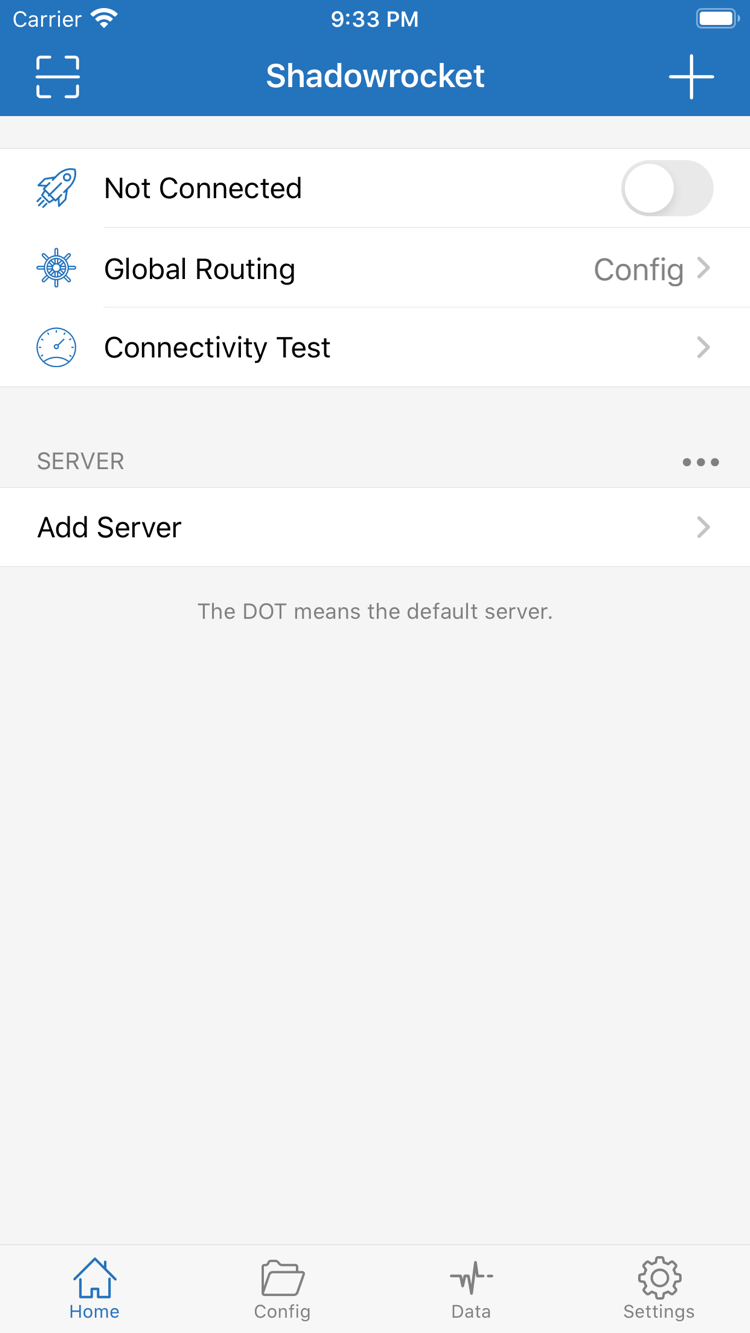
まず、自分で用意したサブスクリプションまたはサーバー情報を準備し、設定と接続方法を確認します。実際の操作の流れに沿って、関連するマニュアルへの入口をまとめました。各セクションの2つのタブでは、用途、設定場所、確認すべきポイントを説明します。
クイックスタートを見るルールによる振り分けでは、リクエストごとにどの経路を使うかを指定します。Config で現在の設定の Rule を確認し、DOMAIN-SUFFIX でドメインの末尾を、GEOIP で宛先 IP の地域情報を照合します。どのルールにも一致しないリクエストは FINAL で処理します。PROXY、DIRECT、REJECT はそれぞれ、プロキシ経由、直接接続、リクエスト拒否を意味します。ルールは上から順に照合されるため、具体的な条件を広い条件より前に置いてください。編集前に元の設定を保存し、まずは対象を1つに絞って検証します。右側は構文例であり、あらゆるネットワークで使える完全な設定ではありません。
ルールが存在していても、実際に適用されているとは限りません。Home に戻り、Global Routing が Config に設定されているか、対象の設定ファイルが現在使用中かを確認してください。意図した経路にならない場合は、上の方に先に一致するルールがないか確認し、ファイル末尾に同じ項目を繰り返し追加しないでください。
ルールとプロキシモードの説明を見る →DOMAIN-SUFFIX,example.com,PROXY
GEOIP,CN,DIRECT
FINAL,PROXYGlobal Routing で接続方法全体を指定します。Config は現在の設定にあるルールで振り分け、Proxy は選択したプロキシにリクエストを送り、Direct は直接接続します。通常、ルールを使う場合は Config を選択します。特定のリクエストを調べるときは、比較のため一時的に Proxy または Direct に切り替え、結果を記録したら元の選択に戻してください。モードを切り替えてもサーバー情報は補完されず、無効になったサブスクリプションも修復されません。スイッチがオンでもアクセスできない場合は、選択中のサーバー、設定ファイル、モードをあわせて確認し、同じ項目を繰り返し切り替えるだけの対応は避けてください。
Global Routing の操作手順を見る →Config → ルールに従って振り分け
Proxy → プロキシを使用
Direct → 直接接続サブスクリプションリンクはサービス提供元から取得します。Home 右上の + をタップし、Add Server を開いて Type を Subscribe に設定します。完全なリンクを貼り付けて保存してください。追加後は SERVER にサーバーが表示されることを確認し、項目を1つ選んで接続をテストします。Subscribe はサーバーリストを更新する機能で、すべてのルールを自動設定するものではありません。リンクにはアクセス情報が含まれるため、パラメーターを省略せずに保持し、公開コメントやスクリーンショットに載せないでください。更新できない場合は、コピーした内容、現在のネットワーク、サービス提供元でのサブスクリプションの状態を確認します。
単一サーバーの情報を受け取った場合は、サーバーアドレスをサブスクリプションリンクとして使わず、プロトコルに合わせて Add Server に入力してください。サブスクリプション更新後はリストの内容が変わることがあるため、テスト前に選択中の項目を確認します。問題の説明に必要なエラーメッセージだけを保存し、リンク全体を他人に渡さないでください。また、トラブルのたびに設定をすべて削除する必要はありません。
Subscribe の追加手順を見る →Home → +
Add Server
Type → Subscribe
サービス提供元から取得したリンクを貼り付けConfig では設定ファイルを管理し、ファイル内の General、Rule、Hosts などのセクションを確認できます。サーバーリストが示すのは「どこに接続するか」、設定ファイルが示すのは「リクエストをどう処理するか」であり、それぞれ個別に確認が必要です。設定を置き換える前に元のファイルを保存し、新しいファイルが既存のポリシーを参照しているか確認してください。iCloud 同期を使う場合は、まずシステム側の iCloud 権限とアプリ内の同期設定を確認し、もう一方の端末で実際の内容を確認します。同期しても接続情報が新しいネットワークで使えるとは限らず、購入記録やサブスクリプションの有効性を確認する代わりにもなりません。
Config とルールの設定を見る →General
Rule
Hosts
URL Rewrite
HTTPS DecryptionOn Demand は、設定した条件に応じて接続を開始する機能です。まず Home で手動接続し、実際にアクセスできることを確認してから、Settings の On Demand で条件を確認してください。自動接続によってサーバーやルールの問題が見えにくくなるのを防げます。スイッチをオフにしても接続が再開する場合は、すぐにアプリを削除せず、On Demand の条件が引き続き満たされていないか確認します。条件を変更したら、Wi-Fi とモバイル通信の両方でテストし、想定どおりに動作するか確認してください。オンデマンド接続は接続を開始するタイミングを制御し、リクエストの処理方法は引き続き Global Routing で決まります。
複数のプロトコルに対応していても、Type を自由に置き換えられるわけではありません。Shadowsocks、VMess、VLESS、Trojan、Hysteria2、WireGuard ではパラメーターの構成が異なります。サービス提供元の情報に従ってプロトコルと各項目を選択してください。不明な項目があれば情報の提供元に確認し、別のプロトコルのパラメーターを推測で入力したり、サーバー名だけでプロトコルを判断したりしないでください。
On Demand と接続確認の手順を見る →先に手動接続を確認
次に設定 On Demand
ネットワークを切り替えて再テスト
最後に起動条件を確認接続スイッチ、Connectivity Test、実際のページ表示は、それぞれ異なる状態を示します。まず端末自体がインターネットに接続できることを確認し、次に選択中のサーバーをテストしてから、対象のリクエストとルールを確認してください。Settings の Diagnostics では診断情報を収集でき、Data では通信記録を確認できます。ただし、通信量が変化したことだけでは、すべてのリクエストがプロキシ経由になっているとは判断できません。トラブルの確認中は一度に1項目だけ変更し、ネットワークの種類、Global Routing の選択、失敗した状況を記録してください。診断情報を他者に渡す前に、サブスクリプションリンク、サーバーの認証情報などの個人情報を削除してください。
接続できない場合の確認手順を見る →端末のネットワーク → サーバーテスト
対象リクエスト → ルールを確認
Data → 通信記録
Diagnostics → 診断情報iPhone / iPad 版は App Store で2.99米ドルの買い切りです。Mac(Apple シリコン・Intel)、Windows、Android、Linux 版は無料です。パソコンと Android のインストーラーは当サイトのダウンロードページから入手できます。ファイルはすべて当サイトの /dl/shadowrocket/ 配下にあります。
まず端末とシステムを確認し、対応する入手方法を選択してください。端末に応じて表示されるボタンを使うと、目的のダウンロード先にすばやく移動できます。リモートブラウザーを使う場合や別の端末用にダウンロードする場合は、全プラットフォームの一覧から選んでください。ファイルの拡張子を別形式に変更したり、異なるプロセッサー向けのインストーラーを混用したりしないでください。
App Store で2.99米ドルの買い切り。その他のプラットフォームは無料。
ストアで開発者名、公式アイコン、アプリ ID を照合してから、ご自身の Apple アカウントで購入してください。同じ購入アカウントを使用すれば、条件を満たす iPhone と iPad で再ダウンロードできます。システム要件は App Store の製品ページをご確認ください。
App Store からの入手方法を見る無料 · Apple シリコン / Intel 対応。iPhone / iPad 版は App Store で2.99米ドルの買い切り。
まず「この Mac について」を開いて、チップまたはプロセッサーを確認し、対応するバージョンを選択してください。初回起動時に開発元を検証できないという警告が表示された場合は、当サイトから入手したファイルであることを確認したうえで、ダウンロードページの説明に従い「プライバシーとセキュリティ」で「このまま開く」を確認してください。
Mac インストーラーを選択無料。iPhone / iPad 版は App Store で2.99米ドルの買い切り。
Windows インストーラーは当サイトのダウンロードページから入手してください。初回起動時に SmartScreen の警告が表示された場合は、ファイルが当サイトからのものと確認してから、「詳細情報」の「実行」を選択します。組織管理の端末では管理者の設定に従ってください。
Windows 版の入手方法を見る無料。iPhone / iPad 版は App Store で2.99米ドルの買い切り。
当サイトのダウンロードページでは arm64 apk を提供しています。ダウンロード後、システムの案内に従い、使用中のブラウザーまたはファイルマネージャーに「不明なアプリのインストール」を許可してください。インストール完了後は権限を取り消せます。WeChat 内でタップしても反応しない場合は、システムのブラウザーでダウンロードページを開いてください。
Android 版の入手方法を見る無料 · deb / rpm / AppImage 対応。iPhone / iPad 版は App Store で2.99米ドルの買い切り。
ディストリビューションとパッケージ管理方法に合わせて形式を選択してください。deb と rpm は対応するパッケージ管理ツールで処理し、AppImage には実行権限を付与します。操作コマンドはダウンロードページに記載しています。依存関係や実行時のエラーが発生した場合は、端末に表示されたメッセージをそのまま保存してから対処してください。
Linux インストーラーを選択ここでは iPhone / iPad の画面操作を例に説明します。操作を始める前に、サービス提供元から取得したサブスクリプションまたはサーバー情報を用意してください。クライアントにはそのまま使える接続先は含まれていません。まず必要最小限の設定を行い、ルールや自動接続条件を一つずつ追加すると、問題の原因を特定しやすくなります。
Home で + をタップし、Add Server を開きます。サブスクリプションリンクの場合は Subscribe を選択します。単一サーバーの場合は、指定されたプロトコルに従って Type、Host、Port などの項目を入力してください。保存後、SERVER に戻って項目が追加されたことを確認し、テストするサーバーを選択します。インポートできたことは内容が認識されたことを示すだけで、サーバーへの接続を保証するものではありません。
Scan QR Code を使う場合も、スキャン後にプロトコルとアドレスを確認してください。名前が表示されただけで、パラメーターが正しいと判断しないでください。リンクをコピーするときは、前後の空白や改行に注意します。特にメッセージ内で複数に分かれた内容をコピーする場合は、すべて揃っているか確認してください。不足しているパラメーターは情報の提供元に問い合わせ、推測で入力しないでください。
ルールに従って接続する場合は Config を選び、Config で現在の設定ファイルを確認します。Proxy と Direct は、目的に応じた比較確認に利用できます。選択したサーバーと設定内で参照するポリシーが一致していることを確認してから次に進んでください。サブスクリプションで更新されるのはサーバーリストです。追加に成功した後も、ルール設定が実際の用途に合っているか自分で確認してください。
初回の確認では、DNS、ルール、通信パラメーターを同時に変更しないでください。まず問題が分かる状態を保ち、一度に1項目だけ変更して、変更前後の結果を記録します。直接接続はできるのにプロキシ接続に失敗する場合と、どちらも失敗する場合では確認箇所が異なります。テスト結果は分けて記録してください。
Home の接続スイッチをオンにします。初回にシステムの VPN 構成を求められたら、表示内容を確認して許可してください。次に Connectivity Test を実行し、実際に利用する対象へアクセスします。テストに応答があっても、すべての対象が正常とは限りません。接続済みと表示されても、すべてのリクエストがプロキシ経由とは限らず、最終的な結果はルールと選択中のモードにも左右されます。
失敗した場合は、まず端末の基本的なネットワーク接続を確認し、その後サーバーの状態、パラメーター、Global Routing、ルールの順に確認します。Wi-Fi とモバイル通信を切り替えると、現在のネットワークが関係しているか判断しやすくなります。ただし、サーバーと設定を同時に変更すると、どの変更が結果に影響したか分からなくなるため避けてください。
Shadowrocket はクローズドソースの商用アプリです。Shadowrocket サポート · 公式マニュアルは Shadowrocket の公式サイトおよび公式マニュアルです。iPhone / iPad 版は App Store の製品ページで確認し、その他のプラットフォームは当サイトのダウンロードページからインストーラーを入手してください。入手元を判断するときは、検索結果の名称だけでなく、照合可能な情報を確認してください。
製品ページを開き、名称が Shadowrocket であることを確認します。次に、開発者が Shadow Launch Technology Limited かどうかを確認し、このページに表示されている公式アイコンと照合してください。最後に、製品ページの URL に含まれるアプリ ID 932747118 を確認します。名称が似ているだけでは不十分です。開発者名とアプリ ID を照合してください。検索結果の表示順も判断材料にはなりません。
iPhone / iPad 版は App Store で2.99米ドルの買い切り、Mac、Windows、Android、Linux 版は無料です。ストアでは利用中の国・地域に応じた通貨で表示されます。同じ名称の項目でもアイコン、開発者名、ID が異なる場合は、その項目の説明に従わず、指定された製品ページに戻って確認してください。パソコンと Android の場合は当サイトのダウンロードページから該当プラットフォームを選び、名称だけで検索結果のファイルを選ばないでください。
正規版の確認方法を見る →App Store でアプリを表示できるかどうかは、Apple アカウントのストアの国・地域によって異なります。中国本土の App Store ではこのアプリを入手できません。端末の言語、端末の所在地、ストアの国・地域はそれぞれ別の設定です。表示言語を変えてもストアの国・地域は自動的に変わりません。まずアカウントの「メディアと購入」で国・地域を確認し、現在のストアで製品を入手できるか判断してください。
国・地域を変更する必要がある場合は、Apple アカウント設定に用意された正式な手順を利用し、アカウント残高、利用中のサブスクリプション、支払い方法などの条件を事前に確認してください。他の人が検索できたという理由だけで、自分の端末に問題があると判断しないでください。システム要件は App Store の製品ページをご確認ください。製品ページを開けてもダウンロードできない場合は、OS のバージョン、空き容量、アカウントに表示される案内を確認してください。
ストアの国・地域を確認する手順を見る →iPhone / iPad の買い切り購入記録は、購入時に使用した Apple アカウントに紐づき、両方の端末で共有できます。機種変更後や削除後に再インストールする場合は、まず「メディアと購入」で元の購入アカウントを使用していることを確認します。その後、App Store の購入済みアプリ一覧で Shadowrocket を探して再ダウンロードしてください。iPhone / iPad の米国ストア価格は2.99米ドルの買い切りです。Mac、Windows、Android、Linux 版は無料です。
購入済み一覧に見つからない場合は、購入時のアカウント、非表示の購入済みアイテム、ストアの国・地域をそれぞれ確認してください。アプリの再ダウンロードと、以前のサーバー設定の復元は別の作業です。インストール後にサブスクリプション、Config、同期された内容が揃っているか確認してください。ファミリー共有の対象範囲と状態は、製品ページおよびファミリーアカウントの設定をご確認ください。他のアカウントでサインインしている状態を、自分の購入記録とみなすことはできません。
購入済みアイテムの復元方法を見る →クライアントの買い切り購入と接続先の利用料金は別です。iPhone / iPad 版は App Store で2.99米ドルの買い切り、Mac、Windows、Android、Linux 版は無料です。これはクライアントの入手方法を示すもので、サーバーやサブスクリプションが含まれるという意味ではありません。当サイトではサーバーやサブスクリプションを提供、販売、推奨していません。サブスクリプションリンクはサービス提供元から取得してください。
クライアントが起動しても、サブスクリプションが無効、サーバー情報が不完全、またはサーバー側で接続が拒否されている場合があります。利用中のサービスの状態をそれぞれ確認してください。購入記録があってもサーバー情報の代わりにはならず、アプリを更新してもサブスクリプションの有効期限は延長されません。この2つを分けて考えると、購入の復元中にネットワーク設定を何度も変更したり、サーバーの問題でストアの注文を繰り返し探したりすることを避けられます。
2つの入手方法と価格を見る →現在の問題に合わせて、インストーラー形式の選び方、Android でのブラウザーダウンロード、Add Server でのプロトコルの違いをお読みください。記事ではクライアントの操作とパラメーターの意味を説明しますが、サブスクリプションの入手先は案内しません。操作を始める前に、ご自身のサーバー情報をご用意ください。
ディストリビューションとパッケージ管理方法に合わせてファイルを選び、apt、dnf のインストールコマンドと AppImage の実行権限の違いを確認します。依存関係に関するメッセージが表示された場合は、元の出力を保存してから、形式の選択とシステム環境のどちらに原因があるか判断してください。
Linux のインストール方法を読む →プロトコル、UUID、トランスポート層の設定を区別し、サービス提供元から示された情報に従って Add Server に入力します。名称が似たプロトコルでも、項目を互換的に使えるとは限りません。選択前に元の設定説明を確認してください。
プロトコルのパラメーター解説を読む →当サイトから Android 版をダウンロードする方法、インストールを実行するアプリに権限を設定する方法、WeChat 内のダウンロードが反応しない場合にブラウザーを使う方法を説明します。インストール後にサブスクリプションと接続設定を確認してください。
Android 版のインストール方法を読む →